


Вам когда-нибудь приходила мысль: «Вот бы взять и сделать эту штуку самому»? Сломалась редкая шестеренка в кухонном комбайне, хочется подарить другу уникальную фигурку любимого персонажа или воплотить в жизнь проект дизайнерского светильника – сегодня всё это можно просто напечатать на 3Д-принтере.
Однако сам по себе 3Д-принтер – всего лишь устройство, которое точно выполняет заданные команды. Чтобы он смог напечатать деталь, необходимо пройти два важных этапа подготовки. Сначала создать объёмный рисунок в программе для трехмерного моделирования, а затем перевести его на понятный для принтера язык в специальном «нарезчике» - слайсере.
В этой статье мы разберем ключевой софт для каждого этапа, рассмотрим тонкости подготовки цифровых файлов к производству, технические параметры процесса печати и подскажем, какое именно оборудование поможет вам реализовать проекты любой сложности.
Часть 1. Создаем 3Д-модель
Все программы для создания трехмерных объектов делятся на две большиех группы. В зависимости от того, что вы хотите получить на выходе: собрать работающий редуктор или создать красивого дракона.
Инженерный подход: CAD-программы (САПР)
Если ваша цель – инженерные детали, крепежи, корпуса для электроники или механизмы, где важна точность до доли миллиметра, то CAD-системы (или по-русски САПР системы автоматизированного проектирования) отлично для этого подходят.
Главная фишка здесь – параметризация. То есть вы не рисуете деталь «на глаз», а создаете плоский чертеж, а затем задаете ему жесткие параметры: точные размеры, углы наклона, радиусы скругления. Изменили одну цифру, и вся модель автоматически перестроилась.
- Autodesk Fusion 360. Одна из самых популярных программ для трехмерного моделирования. Проекты хранятся в облачном сервисе, поэтому над одной моделью могут одновременно работать несколько человек с разных устройств. Кроме создания моделей, программа позволяет заранее проверить, насколько прочной получится деталь. Например, можно задать нагрузку в 100 кг и увидеть, выдержит ли изделие или в каком месте оно, скорее всего, деформируется или сломается. Эта функция помогает исправить конструкцию еще до начала печати и не тратить материал впустую.
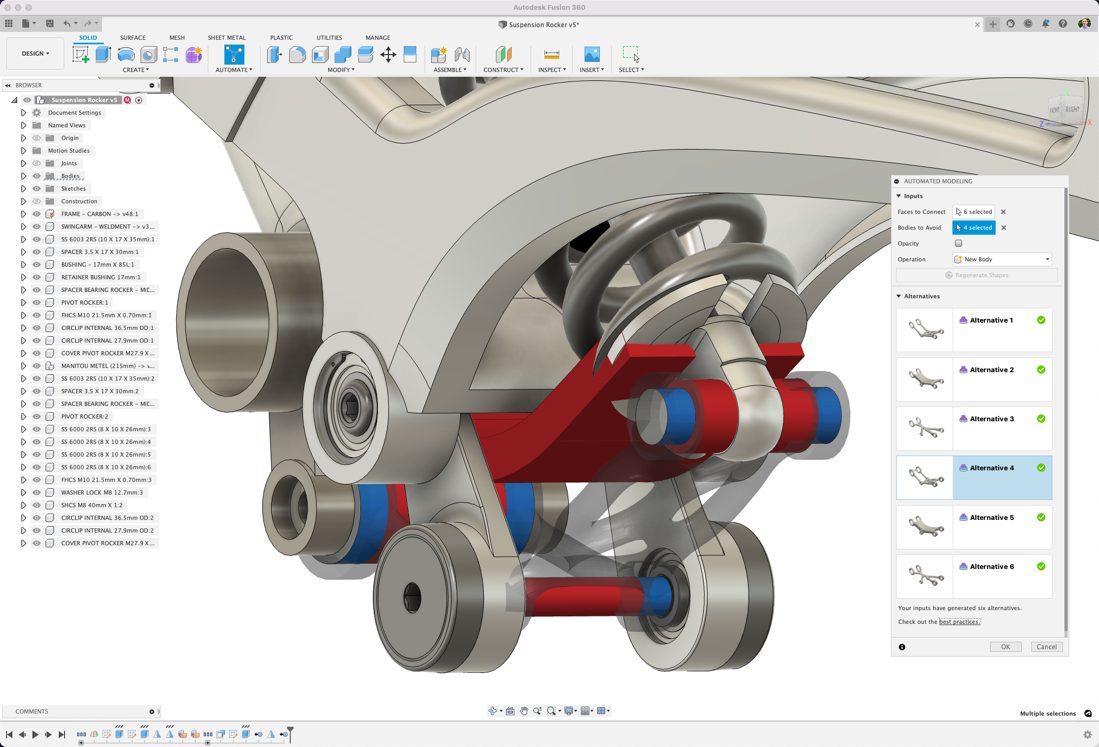 Интерфейс программы Autodesk Fusion 360
- SolidWorks. Одна из самых известных профессиональных программ для проектирования машин, механизмов и промышленного оборудования. В ней можно создавать сложные конструкции, состоящие из тысяч деталей, проверять, как они будут двигаться и взаимодействовать друг с другом, а также моделировать условия их работы, например действие нагрузок или потоков воздуха и жидкости. То есть возможные ошибки можно обнаружить еще до изготовления изделия.
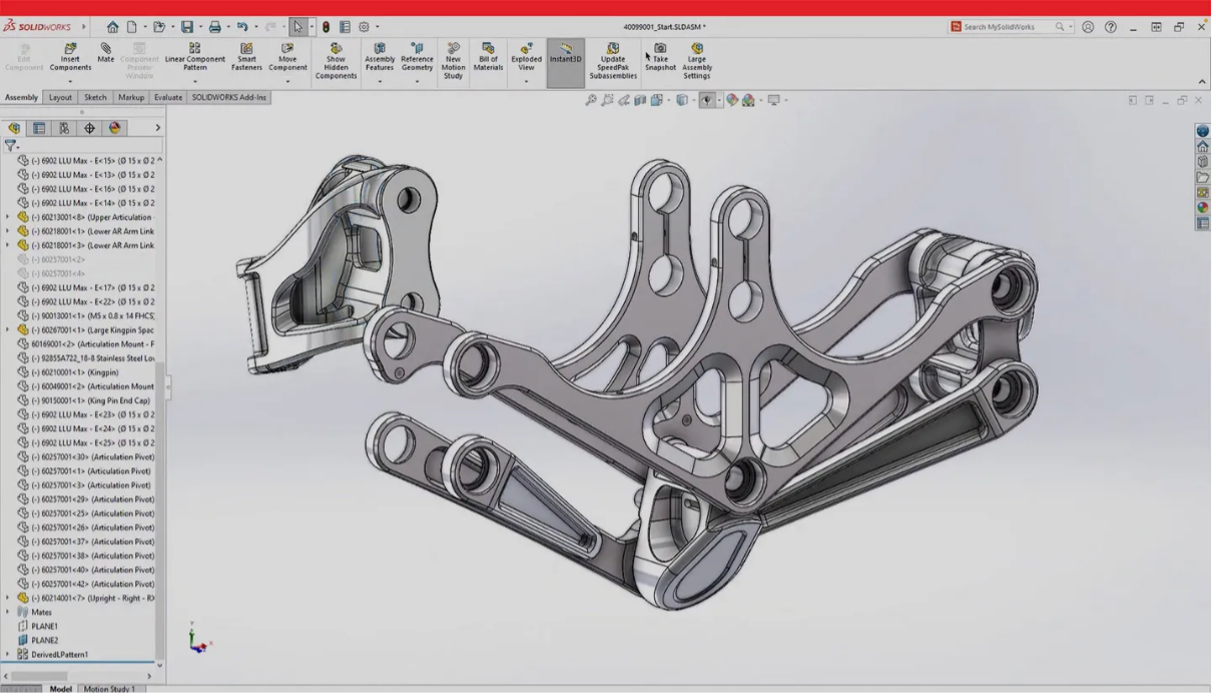 Интерфейс программы SolidWorks
- КОМПАС-3D. Отличная отечественная программа. Она подойдет, если вам нужно работать по строгим государственным стандартам и чертежам. Внутри встроена огромная библиотека готовых элементов: не нужно вырисовывать каждый болт или металлический профиль – просто выбираете нужный из списка и вставляете в проект.
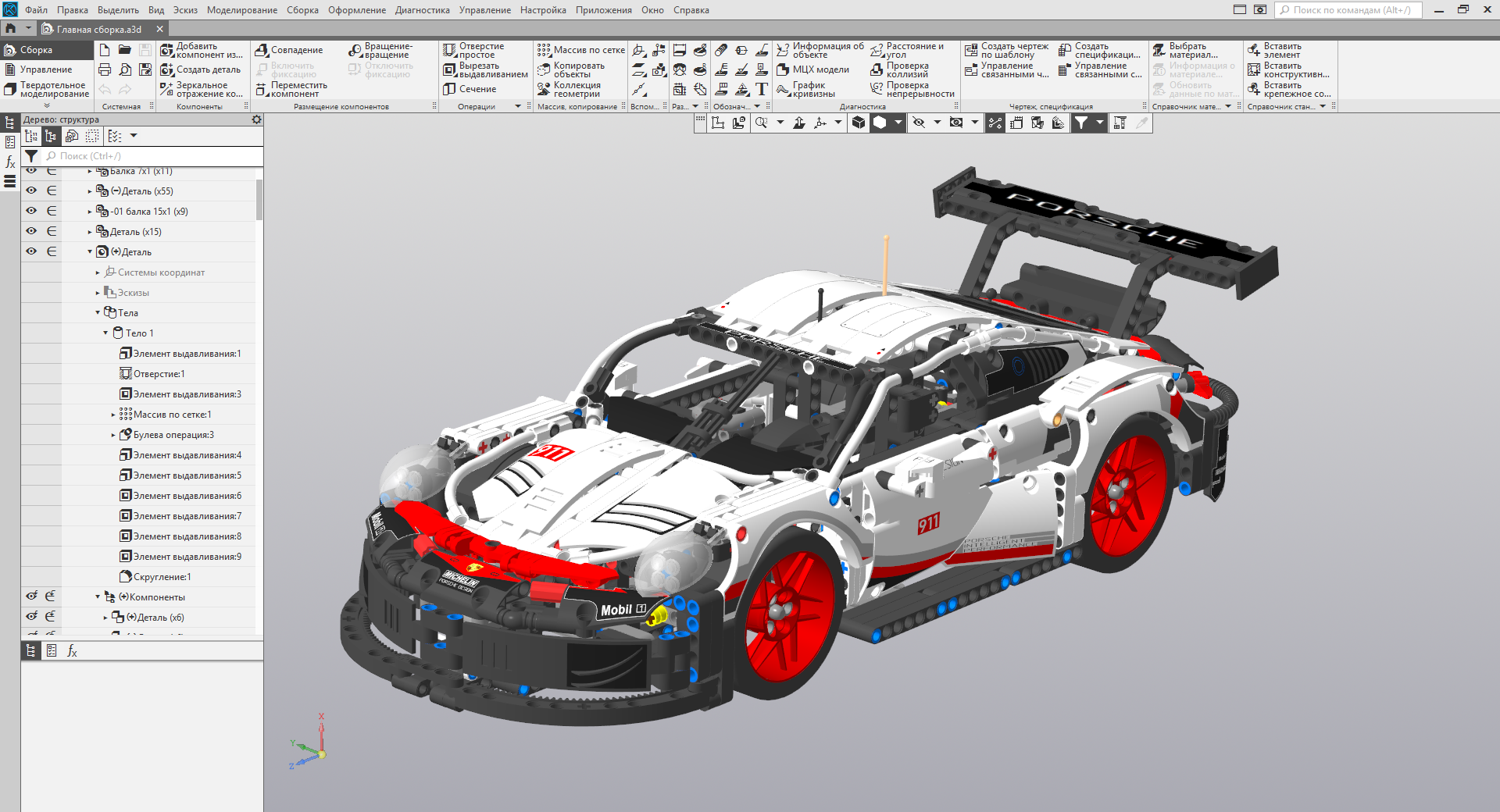 Интерфейс программы Компас-3D
Если вы планируете печатать детали из инженерных пластиков, например нейлона или поликарбоната, стоит выбирать принтер, рассчитанный на работу с такими материалами. Для них требуются высокие температуры печати, закрытая камера и стабильная температура, иначе детали могут деформироваться.
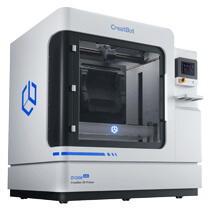
Для инженерных задач и небольшого производства чаще используют профессиональные модели. Например, принтеры CreatBot, которые рассчитаны на длительную работу и поддерживают широкий спектр инженерных материалов.
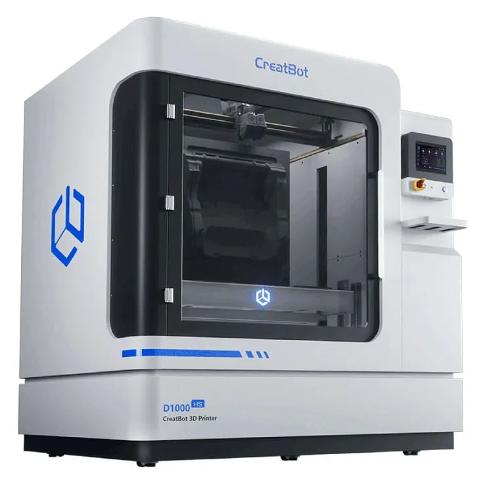
3Д-принтер CreatBot D1000 HS
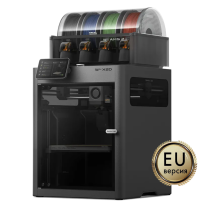
Еще один вариант – Bambu Lab X2D, который сочетает высокую скорость печати с возможностью работы со сложными инженерными материалами.
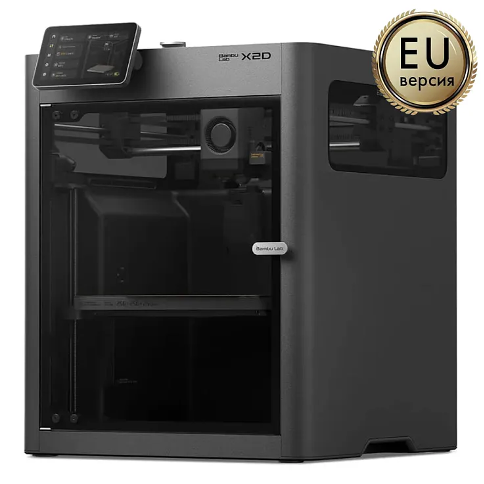
3Д-принтер Bambu Lab X2D (EU-версия)
Творческий подход: создание художественных трехмерных моделей
Попробуйте нарисовать в инженерной программе лицо человека или складки на плаще супергероя – вы устанете вводить команды. Для живых, органических объектов, игровых миниатюр и искусства используется совсем другой метод – работа с полигональной сеткой, то есть тысячами мелких треугольников или квадратов и цифровой «глиной».
- Blender: Одна из самых популярных бесплатных программ для создания 3Д-моделей. В ней можно моделировать различные объекты, создавать персонажей, анимацию и визуализацию. Благодаря большому сообществу пользователей в интернете легко найти уроки и ответы практически на любой вопрос по работе с программой.
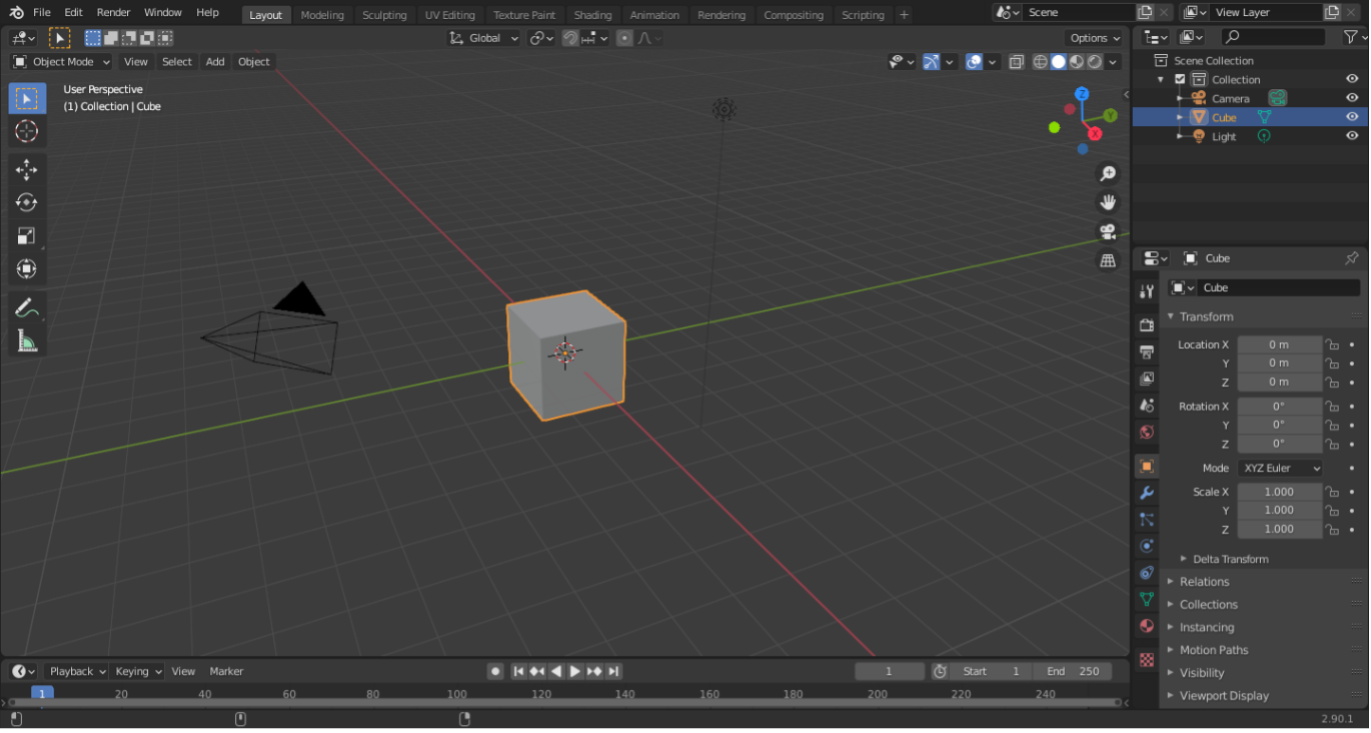 Интерфейс программы Blender
- Pixologic ZBrush: Программа для цифровой скульптуры, предназначенная для создания сложных и детализированных моделей. Работа в ней напоминает лепку из пластилина или глины: с помощью виртуальных инструментов можно изменять форму модели, сглаживать поверхность, добавлять мелкие детали и создавать реалистичную текстуру кожи, ткани, камня и других материалов. Поэтому ZBrush широко используют при создании персонажей, фигурок и моделей для игр, кино и 3Д-печати.
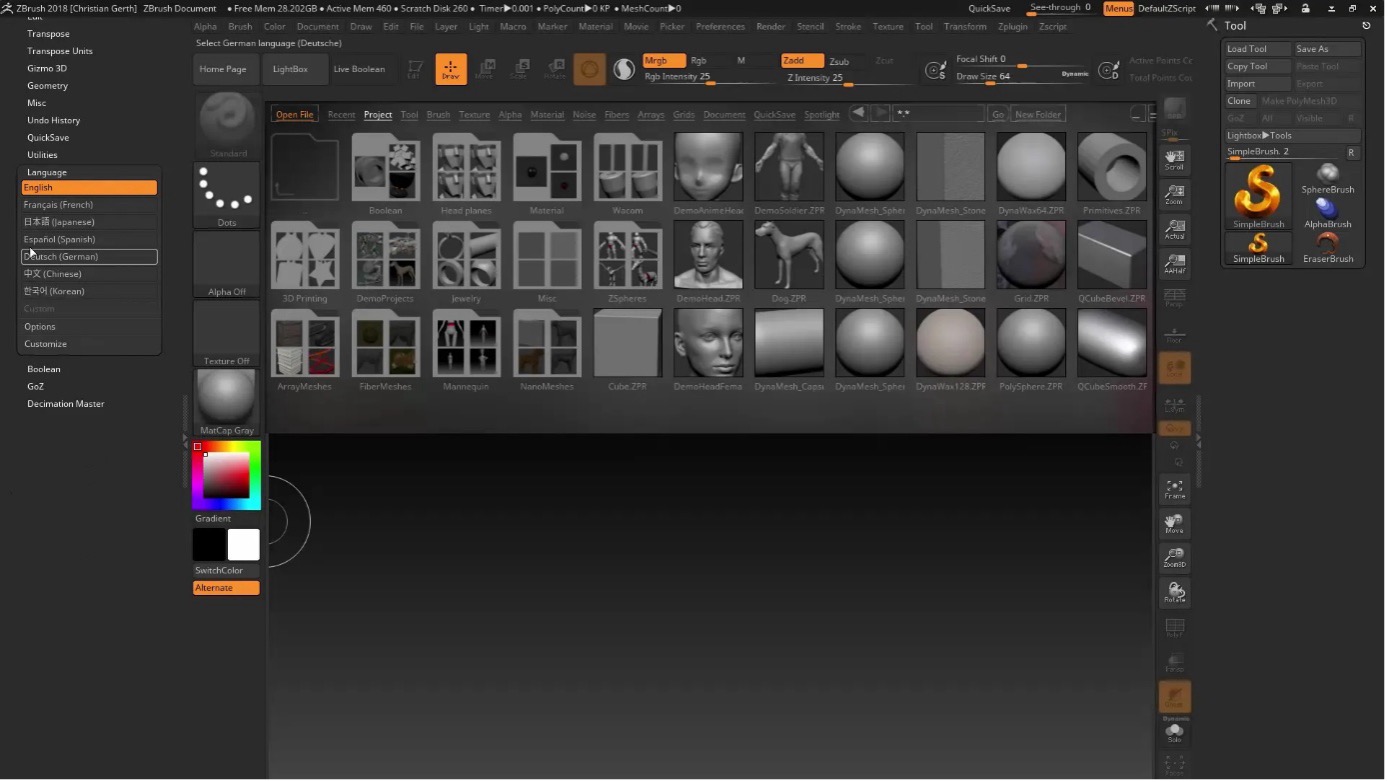 Интерфейс программы Pixologic ZBrush
Важный нюанс: если модель содержит много мелких деталей – например, тонкие пальцы, пряди волос, украшения или элементы оружия, – обычный FDM-принтер, который печатает расплавленной пластиковой нитью, не всегда сможет передать их достаточно точно. На поверхности могут быть заметны слои, а самые тонкие элементы иногда деформируются или ломаются.
Поэтому для печати высокодетализированных моделей чаще используют принтеры, которые работают с жидким фотополимером.
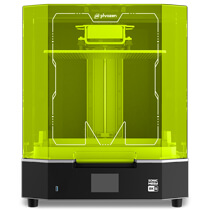
Для таких задач хорошо подходят современные LCD-принтеры, например Phrozen Sonic Mega 8K S. Они обеспечивают высокую точность печати: могут воспроизводить детали размером около 43 микрон (0,043 мм), а толщина каждого слоя может составлять всего 10 микрон (0,01 мм). Благодаря этому модели получаются очень детализированными и с гладкой поверхностью. Большая область печати позволяет изготавливать сразу несколько изделий за один цикл.
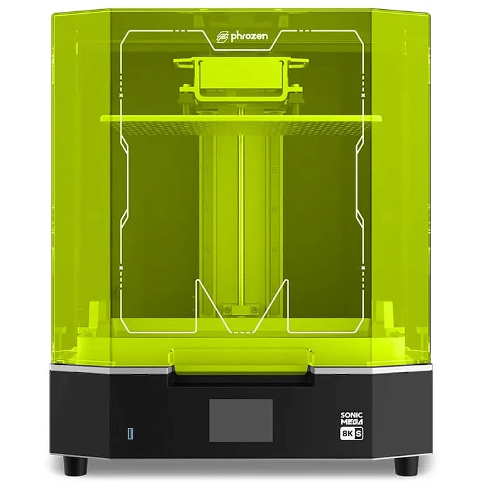
3Д-принтер Phrozen Sonic Mega 8K S
Часть 2. Слайсинг — как перевести рисунок на язык принтера?
Итак, вы создали и сохранили свою идеальную трехмерную модель в универсальном формате, обычно это файлы с расширением .STL, .OBJ или .3MF. Но если вы просто скинете этот файл на флешку и вставите в принтер, ничего не произойдет, так как его электронный «мозг» понимает только простейшие пошаговые инструкции – G-code. Это команды вида: «Перемести сопло в точку Х, нагрей стол до 60 градусов, выдави 5 мм пластика».
Программа, которая берет вашу красивую трехмерную фигуру и превращает её в этот бесконечный список команд, называется слайсером (от английского slice – нарезать).
Что именно делает слайсер?
- Нарезка на слои. Программа виртуально разрезает вашу модель на сотни горизонтальных пластов. Толщина может быть разной: от тончайших от 0,01 мм до вполне заметных 0,3 мм.
- Прокладка маршрута. Слайсер рассчитывает оптимальный путь для печатающей головки: где сделать внешнюю стенку, как заполнить деталь внутри и в какой последовательности обходить углы.
- Создание опор (поддержек). Принтер не умеет печатать в воздухе – пластик просто упадет вниз. Если у вашей фигурки раскинуты руки, слайсер сам спроектирует под ними временные подпорки. Они бывают классическими в виде стен или древовидными похожими на ветви деревьев, которые легко отламываются после печати, не портя вид детали.
- Контроль тепла и скорости печати: Программа решает, на каком участке нужно притормозить, а где можно разогнаться на полную мощность.
Топ-программы для «нарезки» пластика при FDM печати
- Ultimaker Cura: один из самых популярных бесплатных слайсеров. Подходит начинающим пользователям: для большинства моделей достаточно выбрать материал и нажать кнопку подготовки к печати. При этом программа предлагает и множество дополнительных настроек для тех, кто хочет точнее управлять качеством, скоростью и другими параметрами печати.
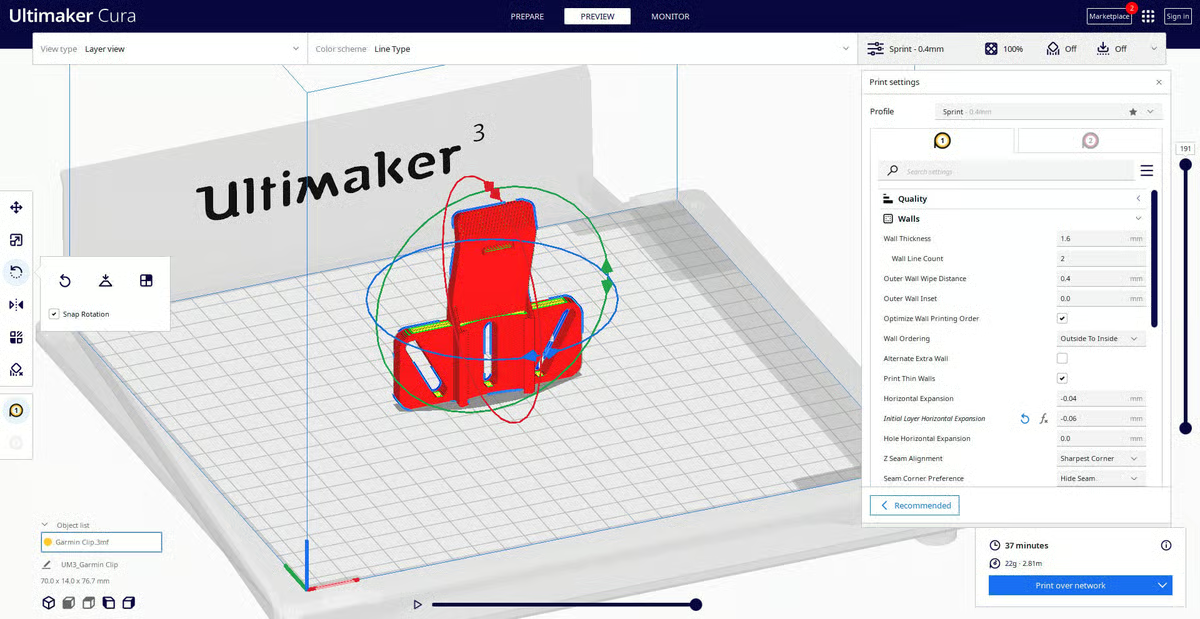 Интерфейс программы Ultimaker Cura
- PrusaSlicer. Бесплатный слайсер с широкими возможностями автоматической настройки. Например, программа может самостоятельно изменять толщину слоя: на простых участках печатать быстрее, а на сложных – более тонкими слоями, чтобы поверхность получилась ровнее и аккуратнее.
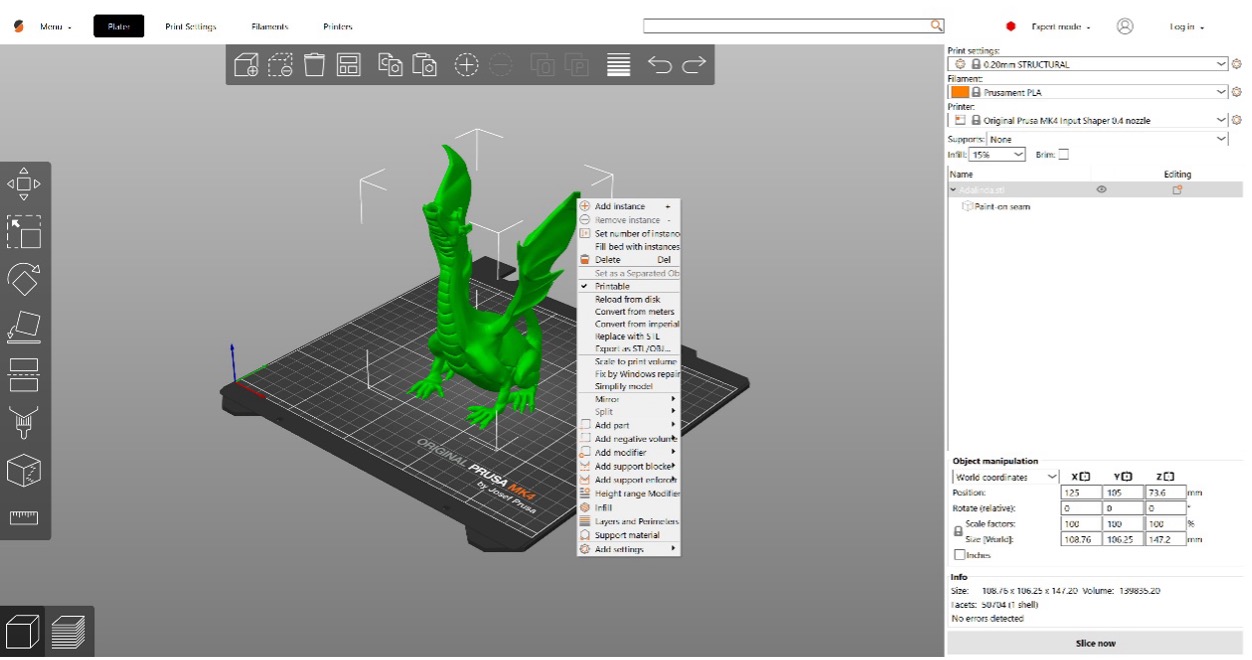 Интерфейс программы PrusaSlicer
- Bambu Studio / OrcaSlicer. Современные слайсеры для высокоскоростных 3Д-принтеров. Они помогают быстро настроить параметры печати для разных видов пластика, а встроенные тесты позволяют подобрать оптимальные настройки даже для нового материала.
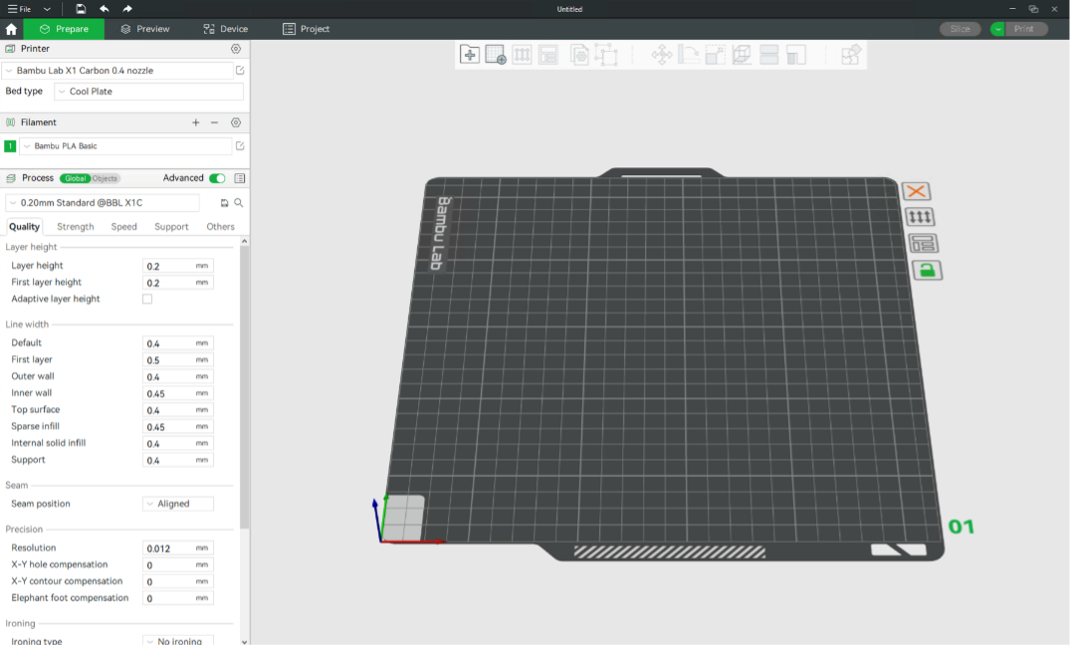 Интерфейс программы Bambu Studio
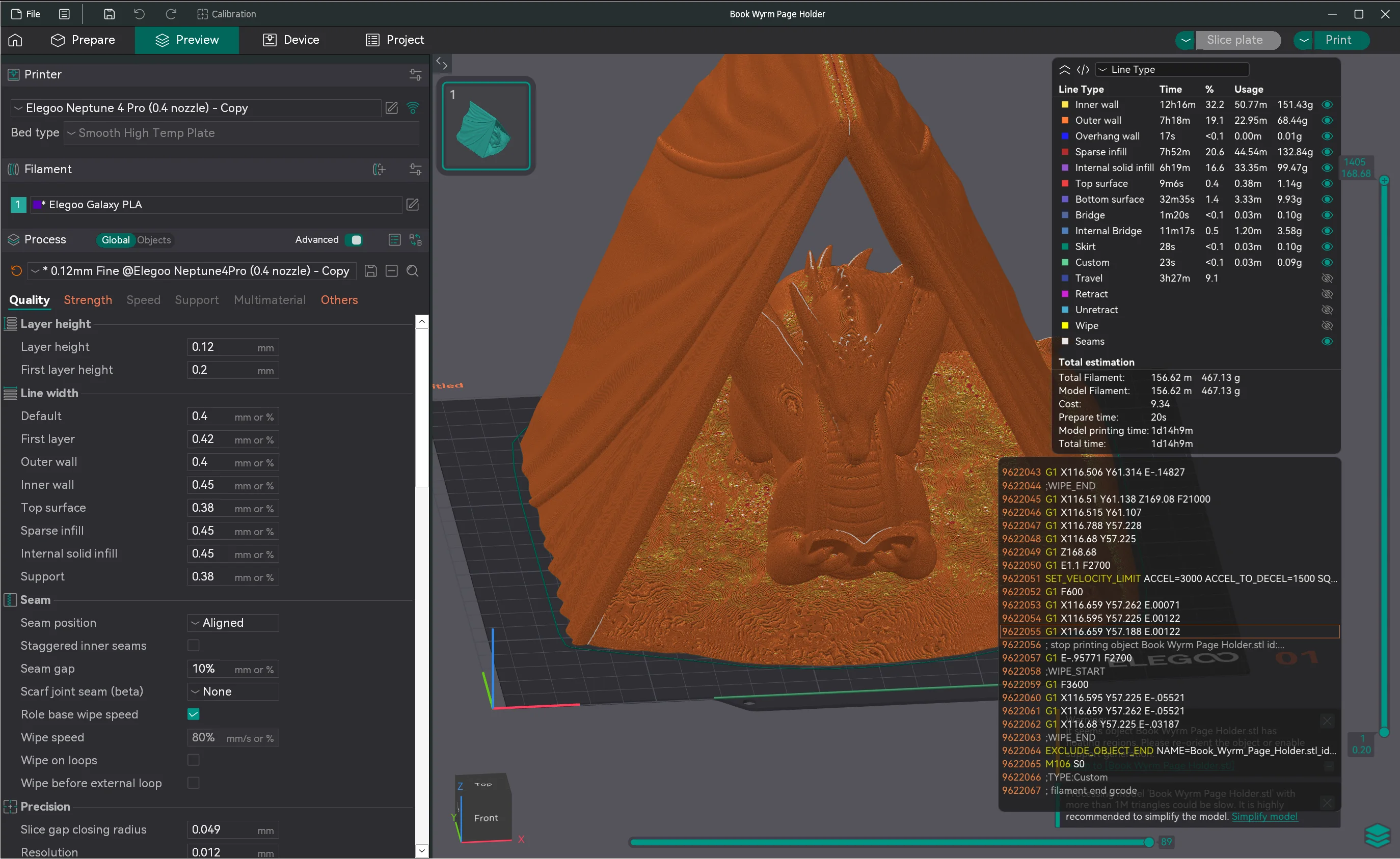 Интерфейс программы OrcaSlicer
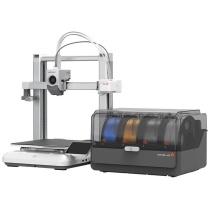
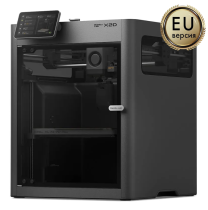
Сегодня многие 3Д-принтеры умеют автоматически выполнять часть настроек, которые раньше приходилось делать вручную. Например, модели Bambu Lab P2S или Anycubic Kobra 4 Combo могут получать файл для печати по Wi-Fi прямо из слайсера, самостоятельно проводить калибровку и проверять основные параметры перед началом работы. Это упрощает подготовку к печати, снижает вероятность ошибок и помогает получить качественный результат уже с первой попытки.
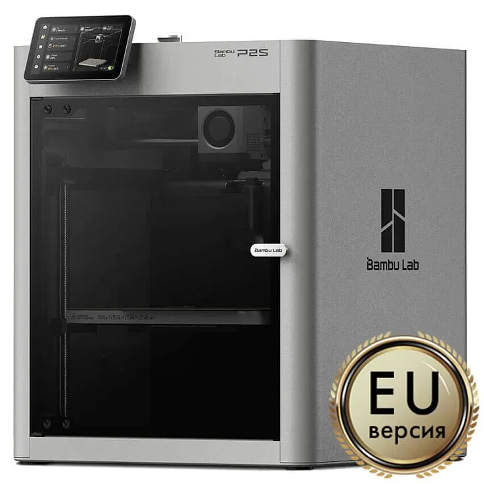
3Д-принтер Bambu Lab P2S
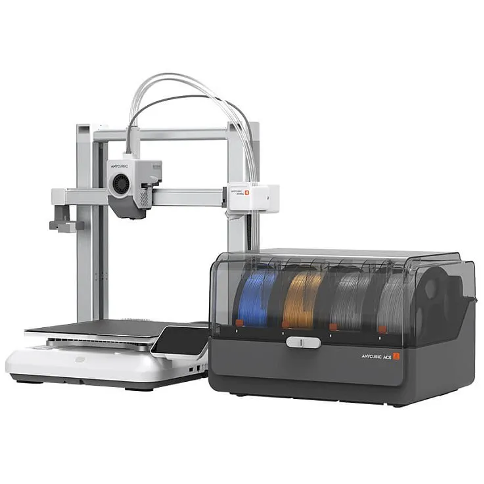
3Д-принтер Anycubic Kobra 4 Combo
Часть 3. Настройки слайсера, от которых зависит всё
Даже самый современный 3Д-принтер не сможет хорошо напечатать деталь, если неправильно настроить параметры печати. От настроек слайсера напрямую зависят качество поверхности, прочность и надежность готового изделия. Рассмотрим три основных параметра.
1. Высота слоя: качество или скорость?
Этот параметр определяет, насколько тонкими будут слои, из которых создается модель.
Тонкие слои делают поверхность более гладкой и позволяют лучше передавать мелкие детали, но печать занимает больше времени. Толстые слои помогают быстрее получить готовое изделие, однако на поверхности могут быть заметны ступеньки.
Слишком тонкие слои тоже не всегда полезны: если пластик не успевает хорошо прогреваться и соединяться между собой, деталь может получиться слабой и легко сломаться.
2. Заполнение: что находится внутри детали?
3Д-печать позволяет не делать изделие полностью из сплошного пластика. Внутри можно оставить пустоты или создать специальную внутреннюю структуру. Это помогает снизить расход материала и вес детали, сохранив при этом необходимую прочность.
Например, заполнение на 10-50% означает, что внутри детали находится не сплошной пластик, а сетчатая структура.
Одна из популярных структур – Gyroid (гироид). Это сложный трехмерный узор из плавных линий, который помогает равномерно распределять нагрузку. Такие детали хорошо выдерживают разные виды воздействия: сжатие, растяжение и скручивание.
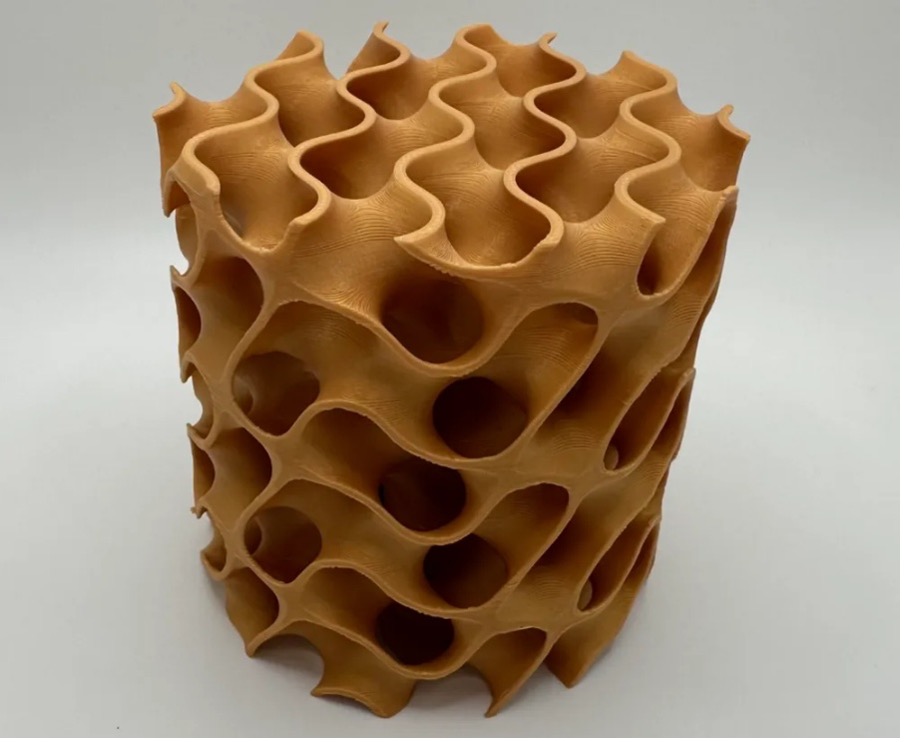
Гироид
3. Как температура влияет на печать
Разные виды пластика требуют разной температуры печати. В процессе работы принтера пластиковая нить нагревается и плавится внутри печатающей головки, после чего наносится слой за слоем.
-
Слишком низкая температура: пластик плавится плохо, выходит неравномерно, а слои могут плохо соединяться между собой. В результате деталь становится хрупкой.
-
Слишком высокая температура: пластик становится слишком жидким, может вытекать лишнее, появляются тонкие «ниточки» между элементами модели.
Некоторые материалы, например ABS и нейлон, сильно меняют размер при охлаждении. Если деталь остывает неравномерно, она может деформироваться или даже расколоться по слоям. Поэтому для таких пластиков важны стабильная температура и отсутствие сквозняков.
Для таких капризных материалов используют принтеры с закрытой камерой, которая защищает модель от сквозняков и резких перепадов температуры. Также такие принтеры позволяют точнее контролировать обдув, чтобы слои надежно соединялись между собой.
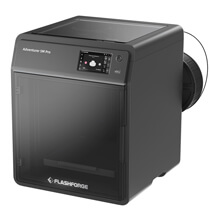
Например, Creality K2 Combo и FlashForge Adventurer 5M Pro оснащены закрытой рабочей зоной и системами автоматической настройки, что делает их более подходящими для печати функциональных деталей из требовательных материалов.
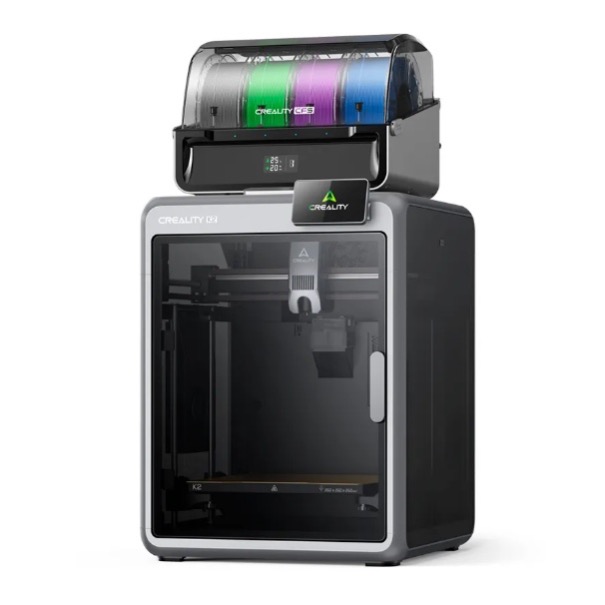
3Д-принтер Creality K2 Combo
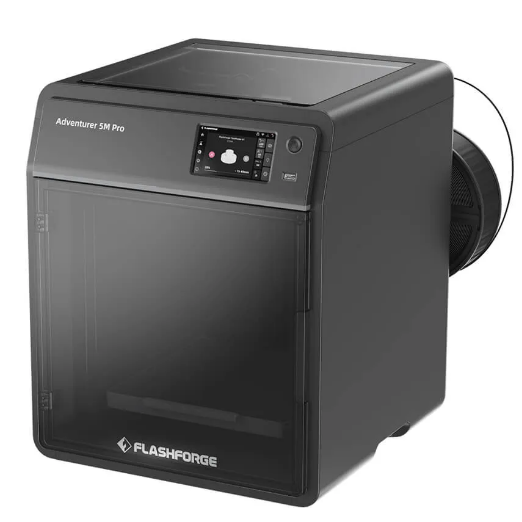
3Д-принтер FlashForge Adventurer 5M Pro
Часть 4. Софт для фотополимерной печати
Подготовка моделей для фотополимерных 3Д-принтеров отличается от работы с FDM-принтерами, которые печатают пластиковой нитью. Здесь вместо катушки с пластиковой нитью используется жидкий фотополимер, который твердеет под воздействием ультрафиолетового света. Фотополимер наливают в ванночку, а источник света (снизу или сверху, в зависимости от конструкции принтера) засвечивает нужный участок каждого слоя. Принтер засвечивает один слой модели, затем платформа поднимается на высоту следующего слоя, и процесс повторяется. Так слой за слоем постепенно формируется готовая деталь.
Слайсеры для фотополимерной печати выполняют свои задачи: подготавливают модель, рассчитывают слои, создают поддержки и помогают настроить параметры печати.
Основные программы:
- CHITUBOX. В программе можно подготовить модель к печати: сделать ее полой внутри, добавить отверстия для выхода лишнего фотополимера и настроить поддержки. Также CHITUBOX использует технологию сглаживания изображения, которая помогает сделать поверхность модели более ровной.
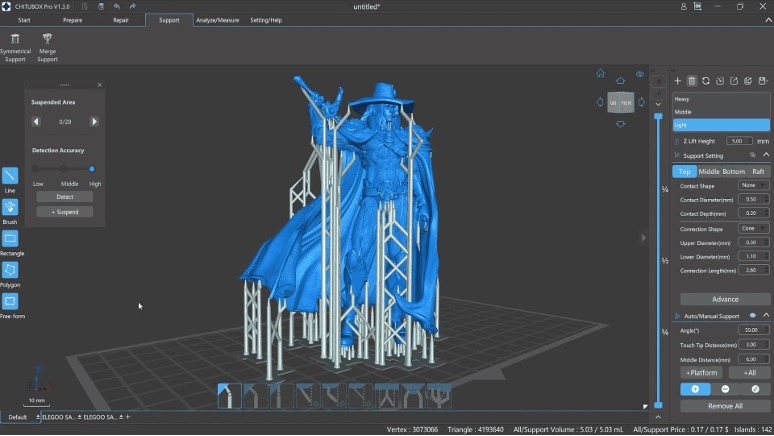 Интерфейс программы CHITUBOX
- Lychee Slicer. Предлагает удобные инструменты для создания поддержек и автоматической настройки печати. В программе также есть база профилей с настройками для различных моделей принтеров и типов фотополимеров.
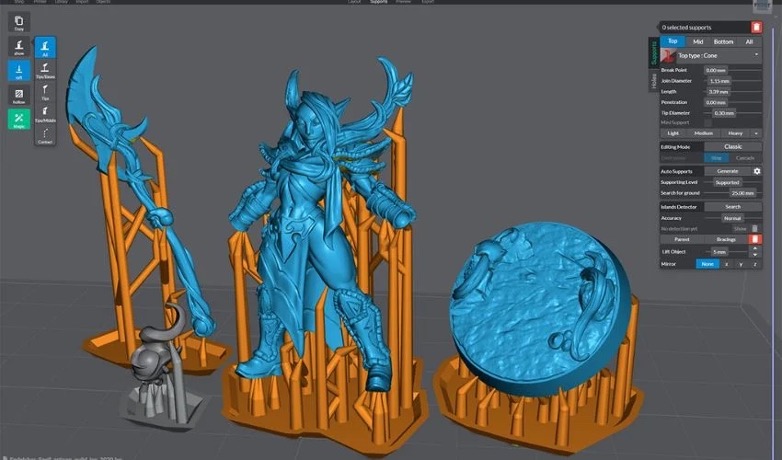 Интерфейс программы Lychee Slicer
При фотополимерной печати особенно важно правильно подобрать время засветки каждого слоя.
-
Слишком короткая засветка: слои не успевают полностью затвердеть, поэтому детали могут получиться слабыми и плохо держаться на платформе.
-
Слишком длинная засветка: мелкие элементы могут потерять четкость, а небольшие отверстия частично закрыться из-за лишнего затвердевания материала.
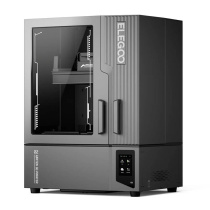
Для получения качественных моделей важны не только настройки программы, но и сам принтер. Например, Anycubic Photon Mono 4 Ultra подойдет для печати небольших моделей с высокой детализацией, а Elegoo Jupiter 2 – для задач, где требуется большая область печати и изготовление более крупных изделий.
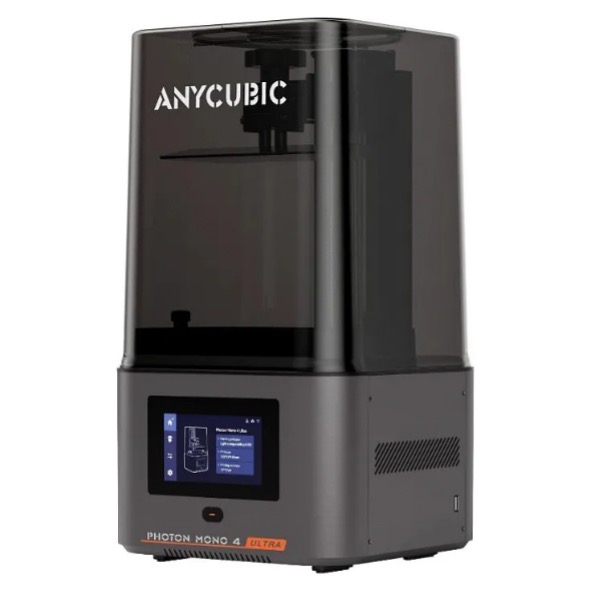
3Д-принтер Anycubic Photon Mono 4 Ultra
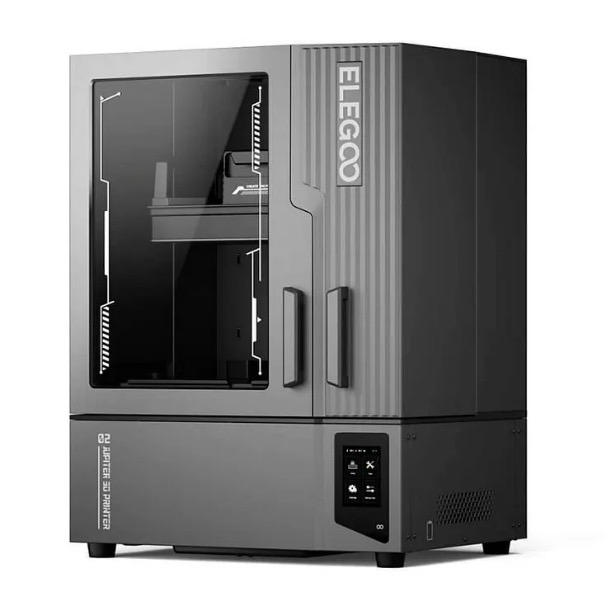
3Д-принтер Elegoo Jupiter 2
Заключение
Качественная 3Д-печать зависит от трех основных факторов: правильно подготовленной модели, настроенного программного обеспечения и возможностей самого принтера. Современные программы стали значительно проще, поэтому даже новичок может получить хороший результат, используя готовые профили и постепенно разбираясь в настройках.
Главное – выбрать подходящий инструмент под свою задачу, правильно настроить процесс и использовать качественные материалы. А мы всегда готовы помочь вам с выбором!
+7 (495) 287-41-45
8(800) 550-02-09
бесплатный звонок по России